صورة حية لكل مشهد
مصغّرة لكل مشهد تتحدّث كل 5 ثوانٍ، صغيرة ومضغوطة لتبقى خفيفة على الشبكة؛ ترى ما ستعرضه قبل أن تلمسه.
 ابدأ مشروعك
 مدير المشاهد·التحكم في OBS من الجوال من شهاب آب
بدّل المشاهد وأنت ترى صورة كل مشهد، وأظهر المصادر أو أخفها، وابدأ التسجيل والبث من جوالك؛ بمسح رمز واحد ومع أي OBS دون إضافات.
آخر تحديث الإصدار v1.0.14المشاهدات
جوهر العمل
مشاهدك ومصادرك كما هي في OBS، تصل إلى جوالك بصورها.
 مدير المشاهد
المشكلة

مدير المشاهد يقرأ مشاهدك ومصادرك من OBS كما هي، ويعرض صورة كل مشهد على جوالك؛ تلمس ما تراه فيظهر على البث.
كيف يعمل
من «أدوات» ثم «إعدادات خادم WebSocket»؛ مدمج في OBS 28 فما بعده. ويستطيع برنامج شهاب كام على ويندوز تفعيله لك.
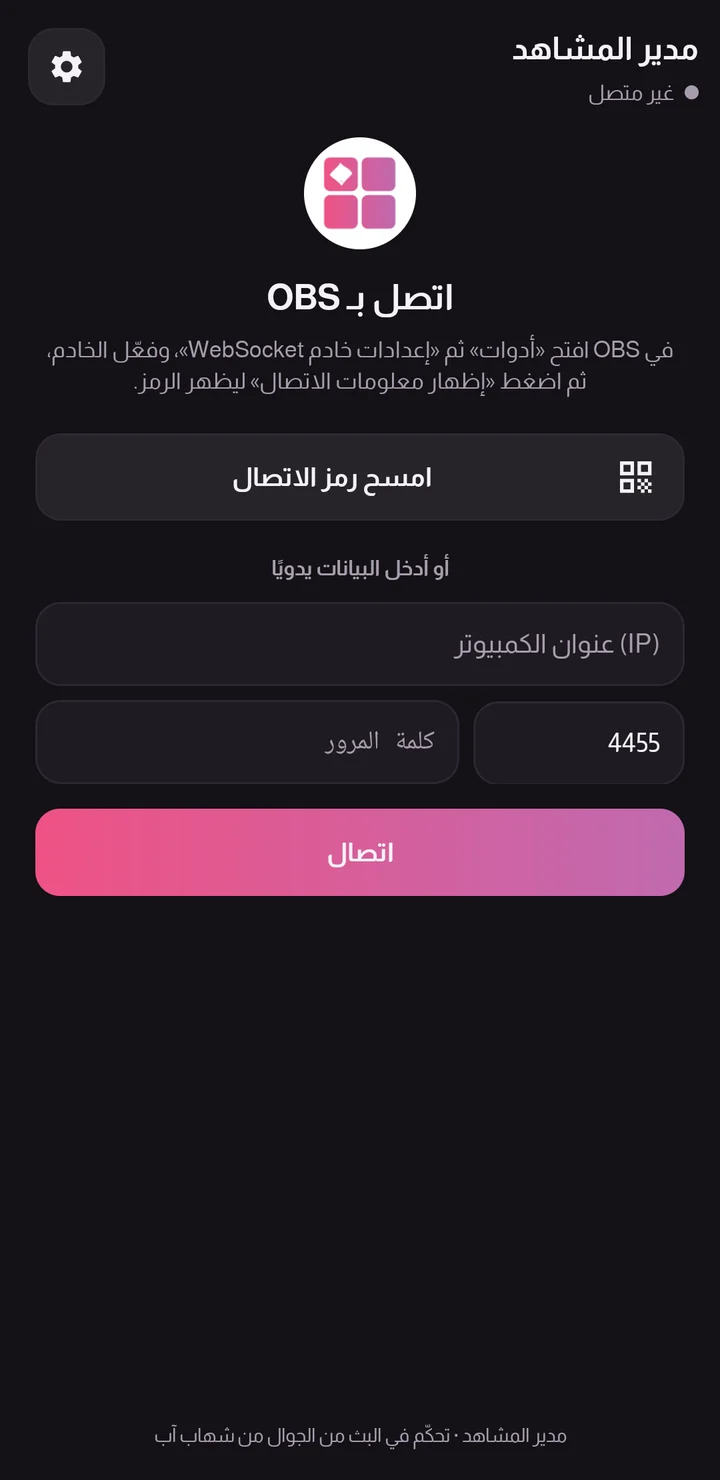
اضغط «إظهار معلومات الاتصال» في OBS وامسح الرمز من التطبيق، أو أدخل العنوان والمنفذ وكلمة المرور.
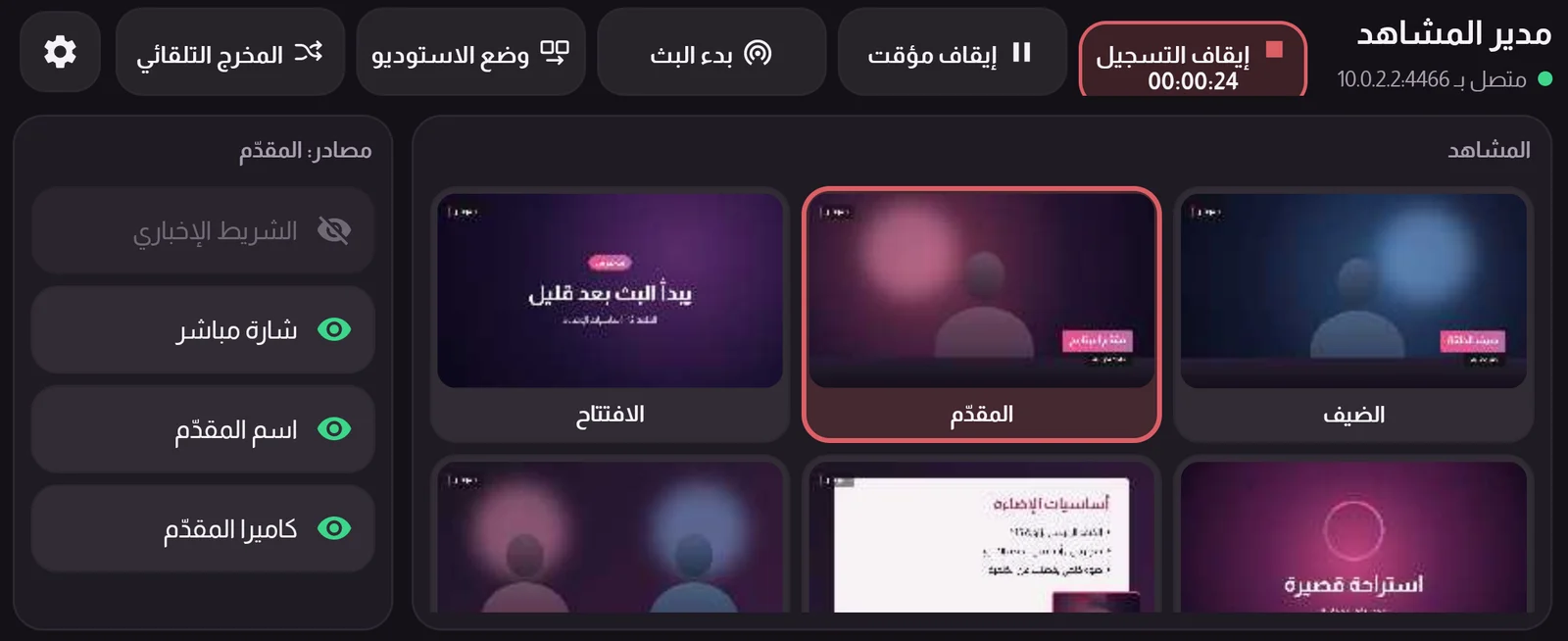
مصغّرة حية لكل مشهد، والمشهد الذي على الهواء بإطار أحمر، ومصادره بجانبه.
المس مشهداً لينتقل إليه البث، وأظهر مصدراً أو أخفه، وابدأ التسجيل والبث من الشريط العلوي.
من داخل التطبيق
الميزات
مصغّرة لكل مشهد تتحدّث كل 5 ثوانٍ، صغيرة ومضغوطة لتبقى خفيفة على الشبكة؛ ترى ما ستعرضه قبل أن تلمسه.
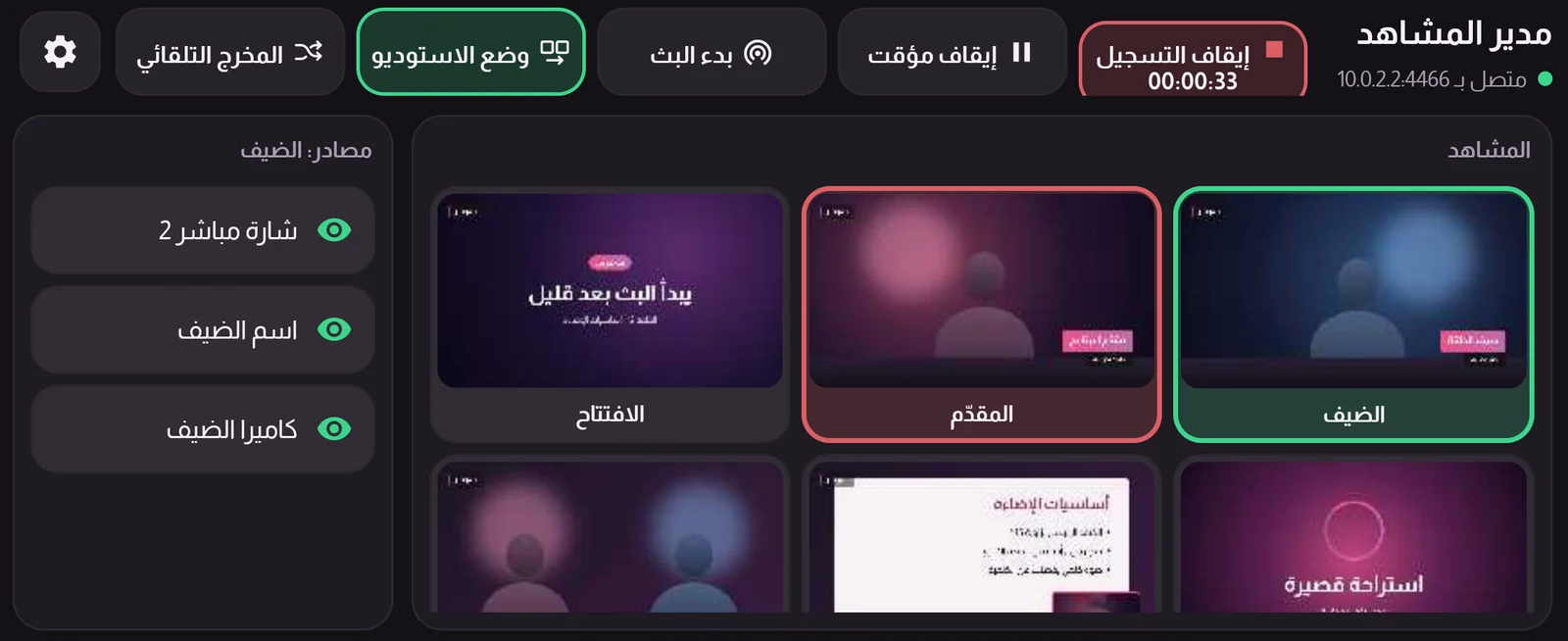
مصادر المشهد المعروض في ربع الشاشة؛ لمسة تخفي المصدر وأخرى تظهره.
بدء التسجيل وإيقافه مؤقتاً وإيقافه، وبدء البث وإيقافه بعد تأكيد، مع عدّاد لكل منهما.
اللمسة الأولى تضع المشهد في المعاينة بإطار أخضر، والثانية تنقله إلى البث.
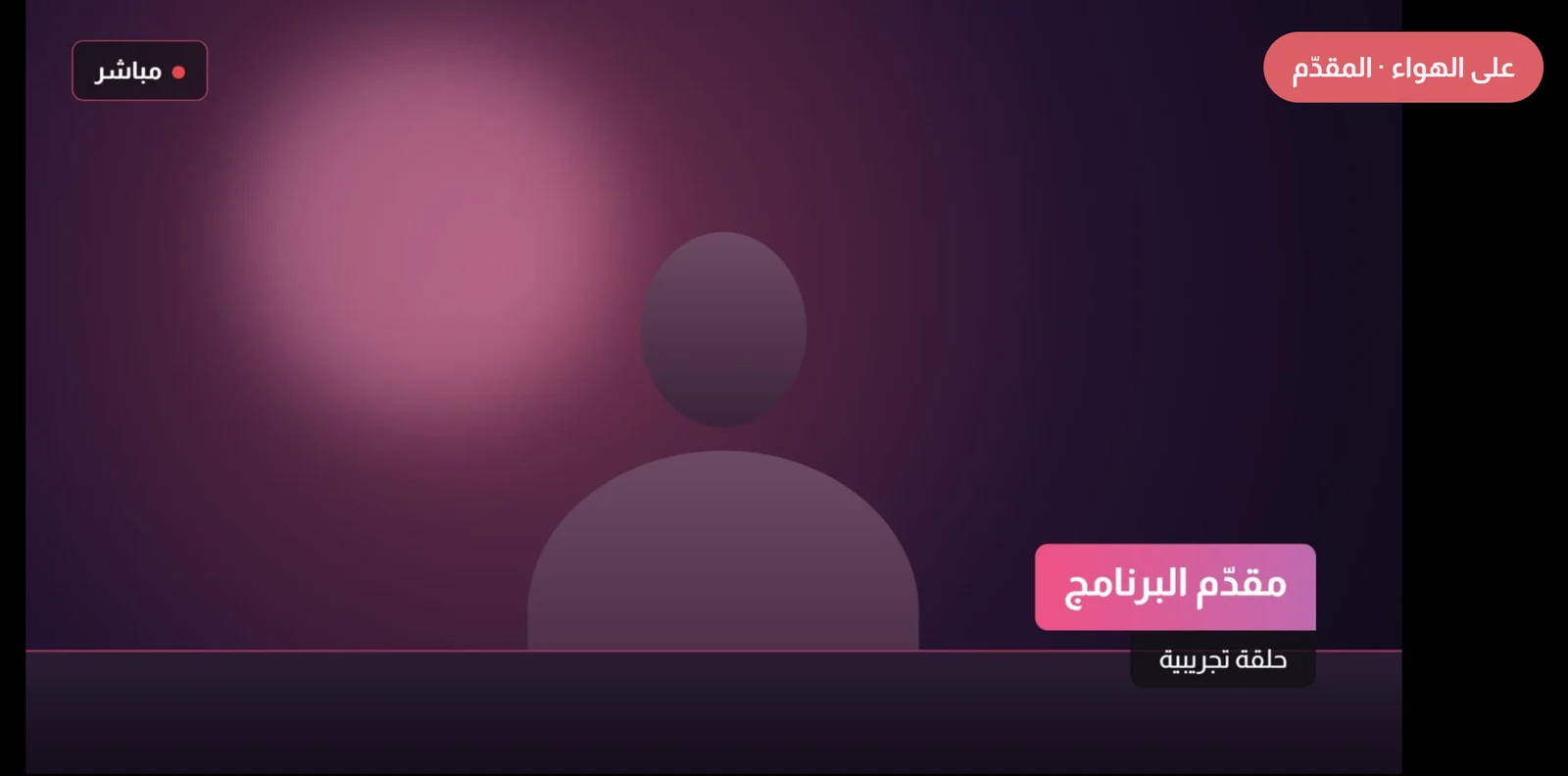
ضغطة مطوّلة تعرض أي مشهد بدقة عالية وصورة متحركة شبه حية.
امسح رمز «إظهار معلومات الاتصال» من OBS، أو أدخل البيانات يدوياً.
إن تغيّر عنوان الكمبيوتر يبحث عن OBS في شبكة الواي فاي ويتصل بكلمة المرور المحفوظة، ويعيد الاتصال تلقائياً إن انقطع.
انقطاع البث عن الخادم وعودته، وتنبيهات إضافات عائلة شهاب كام في OBS: الكاميرا والتسجيل والاتصال.
احفظ الاستوديو والمنزل وغيرهما بأسماء، وبدّل بينها من الإعدادات.
كل الميزات
35 ميزة في 6 مجموعات، كلها في البرنامج الآن.
ما يميّزنا
مدير المشاهدصورة كل مشهد أمامك، لا قائمة أسماء؛ فلا تفاجأ بما يظهر على البث.
يقرأ مشاهدك ومصادرك من OBS كما هي ويتابع كل تغيير فيها؛ لا أزرار ترسمها ولا برنامج إضافي على الكمبيوتر.
واجهة عربية كاملة مع الإنجليزية لمن يريدها، ورسائل أخطاء واضحة برمز لكل خطأ.
تنبيهات كاميرا الجوال والتسجيل والاتصال تصلك على الجوال نفسه الذي تتحكم منه.
المقارنة
التحكم في OBS من الجوال، مقارنةً بما تعلنه البدائل المعروفة في مواقعها ومتاجرها الرسمية.
مدير المشاهد Stream Deck Mobile
| المعيار | مدير المشاهد | Stream Deck Mobile |  Touch Portal Touch Portal |  OBS Blade OBS Blade |
|---|---|---|---|---|
| 1واجهة عربية | نعم | لا | لا | لا |
| 2يتصل بـ OBS مباشرة دون برنامج على الكمبيوتر | نعم | لا | لا | نعم |
| 3صورة حية لكل مشهد قبل اختياره | نعم | غير معلن | غير معلن | جزئياً |
| 4المشاهد والمصادر والتسجيل والبث مجاناً | نعم | جزئياً | جزئياً | نعم |
| 5الاتصال بمسح رمز من OBS | نعم | غير معلن | غير معلن | غير معلن |
المصادر: Stream Deck Mobile · Touch Portal · OBS Blade · آخر مراجعة 16 أكتوبر 2026
لمن صُمّم
بدّل المشاهد وأنت أمام الكاميرا دون أن تمد يدك إلى لوحة المفاتيح.
انتقل بين الشرح والشرائح والكاميرا من جوالك وأنت عند السبورة.
من يدير البث يرى كل الزوايا بصورها، ويجهّز المشهد في وضع الاستوديو قبل نقله.
المقدّم والضيف واللقطة المشتركة بلمسة، وإظهار الاسم أو إخفاؤه في وقته.
حسب الاستخدام
اختر الحالة الأقرب إليك، وانظر كيف تعمل بها خطوة بخطوة.
صانع محتوى بعيد عن لوحة المفاتيح أثناء البث.
تدير بثك كاملاً دون أن تغادر مكانك.
فعالية أو خطبة لا تحتمل ظهور مشهد ناقص.
لا يظهر على البث إلا ما جهّزته.
مقدّم وضيف ولقطة مشتركة وشرائح.
حلقة منظمة يديرها شخص واحد من جواله.
الإضافات والتكاملات
المواصفات والأمان
لا إحصاءات ولا إعلانات؛ يتصل فقط بـ OBS على الكمبيوتر الذي تختاره داخل شبكتك.
تُحفظ معمّاة بمفتاح في مخزن مفاتيح أندرويد، ولا تُرسل كلمة المرور نفسها إلى OBS أصلاً.
الاتصال مباشر بين جوالك وOBS، فيبقى التطبيق يعمل ولو توقفت خدماتنا. والتحديثات موقّعة يُتحقق منها قبل التثبيت.
سجل التغييرات
أسئلة
لا. يكفي OBS 28 أو أحدث، فخادم WebSocket مدمج فيه. فعّله من «أدوات» ثم «إعدادات خادم WebSocket» وامسح الرمز.
لا. يتصل بـ OBS داخل شبكتك المحلية، فيجب أن يكون الجوال على الواي فاي نفسه الذي عليه الكمبيوتر. وإن لم يكن كذلك يخبرك التطبيق بذلك صراحة.
صورة كل مشهد صغيرة بعرض 192 بكسل ومضغوطة، ولا تتحدّث إلا كل 5 ثوانٍ؛ بضعة كيلوبايتات لكل مشهد. والصورة الكبيرة المتحركة لا تُطلب إلا حين تضغط مطوّلاً على مشهد.
يبحث التطبيق عن OBS في شبكة الواي فاي التي أنت عليها، ويتصل بكلمة المرور المحفوظة دون أن تمسح الرمز من جديد.
فعّل وضع الاستوديو: اللمسة الأولى تضع المشهد في المعاينة بإطار أخضر، فتُظهر مصادره أو تخفيها كما تريد، ثم اللمسة الثانية تنقله إلى البث.
نعم. برنامج شهاب كام على ويندوز يعرض رمز الاتصال ويفعّل خادم OBS لك، وتنبيهات الكاميرا وشهاب سورس ريكورد ونبض وبريق تصلك على جوالك، ويظهر زر المخرج التلقائي حين تكون إضافة بريق مثبتة.
نعم، مجاني بلا إعلانات ولا اشتراك.
التنزيل
تطبيق الجوال (APK)
تنزيلمن المجرّة نفسها

كاميرا الجوال لـ OBS
جوالك يصبح كاميرا البث الاحترافية

نظام محاسبي
نظام محاسبي يتشكّل على مقاس عملك

نقل الملفات عبر FTP وSFTP
انقل ملفات موقعك، وتراجع عن أي خطأ

أرشفة المواقع ومعرض الأعمال
احفظ أي موقع على جهازك واعرضه دون إنترنت

أدوات الشرح على الشاشة
اشرح على شاشتك كما تشرح على السبورة

التحكم عن بعد
تحكّم بجوالك وكمبيوترك مباشرة، دون أي خادم

تجهيز ويندوز بعد الفورمات
ويندوز جديد، جاهز للعمل في جلسة واحدة
إضافة ووردبريس
كل أدوات ووردبريس في مدار واحد
رسوميات البث لـ OBS
رسوميات بث تلمع، من داخل OBS
ثبّت مدير المشاهد وامسح رمز OBS، وبدّل أول مشهد خلال دقيقة.
مدير المشاهد · التحكم في OBS من الجوال من شهاب آب